Domain blgy.de kaufen?
Wir ziehen mit dem Projekt
blgy.de um.
Sind Sie am Kauf der Domain
blgy.de interessiert?
domain@kv-gmbh.de · 0541-91531010
Domain blgy.de kaufen?
Was ist die Logitech B525 Webcam?
Die Logitech B525 Webcam ist eine hochwertige Webcam, die für Videoanrufe und Videokonferenzen entwickelt wurde. Sie verfügt über eine HD-Auflösung von 720p und eine Autofokus-Funktion, um klare und scharfe Bilder zu liefern. Die Webcam ist kompatibel mit den gängigen Videokonferenz-Plattformen und lässt sich einfach an einem Laptop oder einem externen Monitor befestigen. **
Warum funktioniert meine Logitech C270 Webcam nicht?
Es gibt mehrere mögliche Gründe, warum Ihre Logitech C270 Webcam nicht funktioniert. Es könnte sein, dass die Treiber nicht korrekt installiert sind oder veraltet sind. Überprüfen Sie, ob die Webcam ordnungsgemäß angeschlossen ist und ob sie von Ihrem Betriebssystem erkannt wird. Möglicherweise müssen Sie auch die Einstellungen in Ihrer Videoanruf- oder Aufnahmesoftware überprüfen, um sicherzustellen, dass die Webcam als Eingabegerät ausgewählt ist. **

Ähnliche Suchbegriffe für Logitech-Webcam-TAP-Scheduler
Top-Angebote
Produkte zum Begriff Logitech-Webcam-TAP-Scheduler:



-
Warum funktioniert die Logitech Webcam nicht mit Teams?
Es gibt verschiedene mögliche Gründe, warum die Logitech Webcam nicht mit Teams funktioniert. Einer davon könnte sein, dass die Webcam nicht korrekt installiert oder konfiguriert ist. Ein weiterer Grund könnte sein, dass die Webcam nicht mit der Version von Teams kompatibel ist, die auf dem Computer verwendet wird. Es könnte auch sein, dass die Webcam von Teams nicht erkannt wird oder dass es ein Problem mit den Treibern gibt. Es empfiehlt sich, die Webcam-Treiber zu aktualisieren und sicherzustellen, dass sie mit der neuesten Version von Teams kompatibel ist. **
-
Was ist der Treiberfehler bei der Logitech Webcam?
Es gibt verschiedene mögliche Treiberfehler bei einer Logitech Webcam. Ein häufiges Problem ist, dass der Treiber veraltet ist oder nicht richtig installiert wurde. Dies kann zu Fehlfunktionen oder einer fehlenden Erkennung der Webcam führen. Ein weiteres mögliches Problem ist, dass der Treiber nicht mit dem Betriebssystem kompatibel ist, was zu Inkompatibilitätsproblemen führen kann. **
-
Wie kann man mit einer Logitech-Webcam Fotos machen?
Um mit einer Logitech-Webcam Fotos zu machen, benötigst du eine Software, die die Kamera steuern kann. Die meisten Logitech-Webcams werden mit einer eigenen Software geliefert, die es dir ermöglicht, Fotos aufzunehmen. Alternativ kannst du auch eine beliebige andere Webcam-Software verwenden, die mit deiner Logitech-Kamera kompatibel ist. Öffne einfach die Software, wähle die Kamera aus und klicke auf den Button zum Aufnehmen von Fotos. **
-
Wie schließe ich eine Logitech-Webcam an die PS4 an?
Leider ist es nicht möglich, eine Logitech-Webcam direkt an die PS4 anzuschließen, da die PS4 keine Unterstützung für externe Webcams bietet. Die PS4 verfügt über eine integrierte Kamera, die für Videochats und Streaming verwendet werden kann. **
Kann man die Logitech C270 Webcam auf der PS4 verwenden?
Nein, die Logitech C270 Webcam ist nicht mit der PS4 kompatibel. Die PS4 unterstützt nur bestimmte Webcams, die speziell für die Konsole entwickelt wurden. **
Wie kann ich ein Bild von einer Logitech-Webcam zuschneiden?
Um ein Bild von einer Logitech-Webcam zuzuschneiden, kannst du eine Bildbearbeitungssoftware wie Adobe Photoshop oder GIMP verwenden. Öffne das Bild in der Software und wähle das Zuschneide-Werkzeug aus. Ziehe dann einen Rahmen um den Bereich, den du zuschneiden möchtest, und klicke auf "Zuschneiden" oder eine ähnliche Option, um das Bild entsprechend anzupassen. **
Top-Angebote
Produkte zum Begriff Logitech-Webcam-TAP-Scheduler:
-
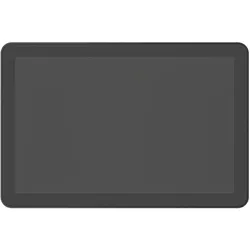
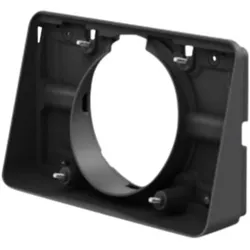
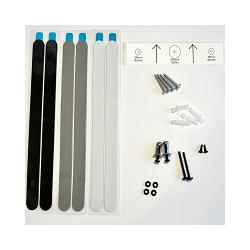
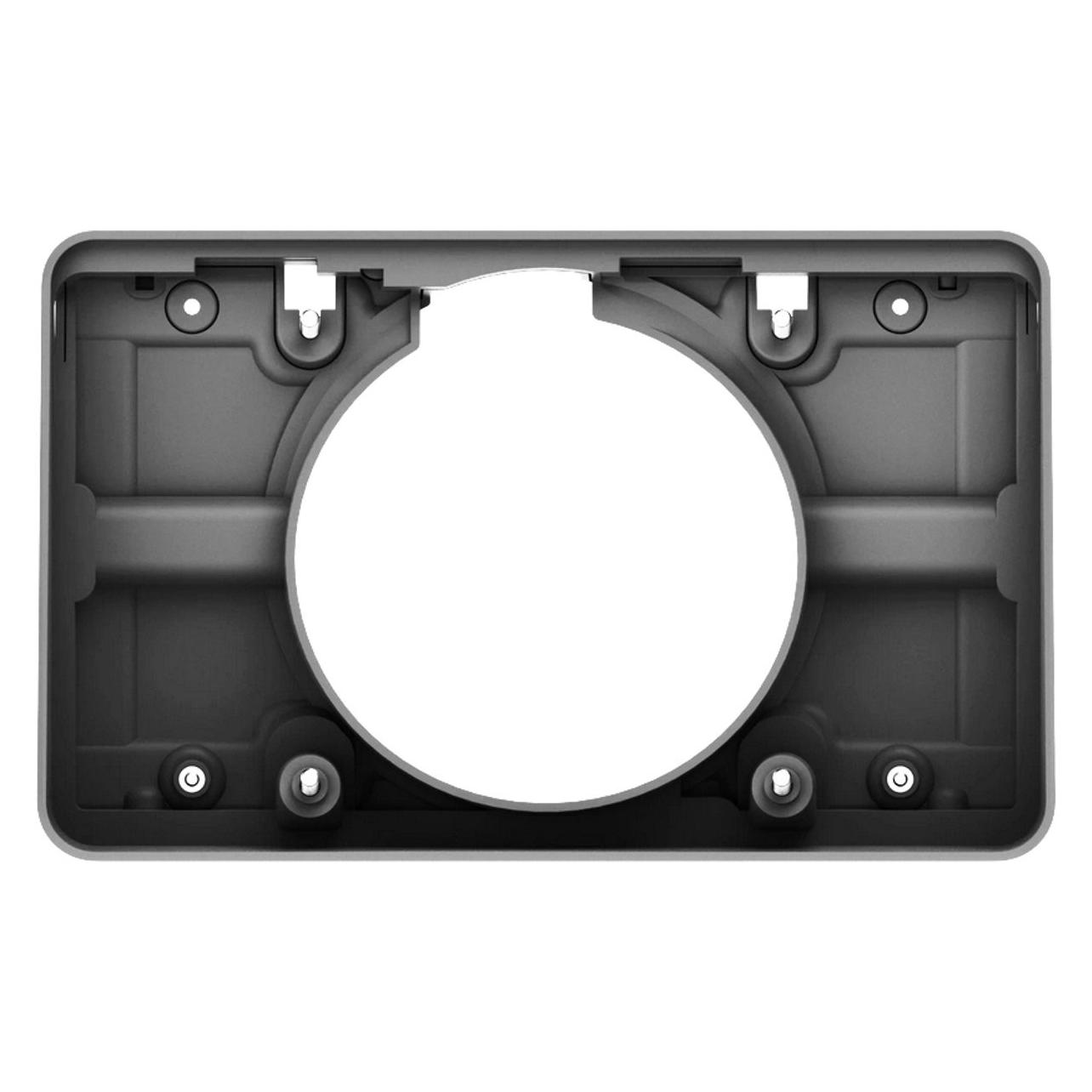
Logitech Tap SchedulerRICHTIGER ORT, RICHTIGE ZEIT Tap Scheduler erleichtert den Zugriff auf Meetinginformationen und die Buchung eines Raums für Ad-hoc- oder zukünftige Besprechungen. Lässt sich problemlos als spezielles Planungspanel für führende Raumplanungslösungen einsetzen: Mitarbeitende finden den richtigen Raum auf Anhieb. Auf einen Blick Ethernet/LANja Bluetoothja Bluetooth-Version5.0 Ethernet LAN Datentransferraten10,100 Mbit/s WLANja Produktbeschreibung GRÜN HEISST LOS Finden Sie anhand der grünen oder roten LED-Leuchten, die die Verfügbarkeit aus der Ferne anzeigen, schnell einen freien Raum. SAUBERE, PROBLEMLOSE INSTALLATION Beiliegende Halterungen und saubere Kabelführung sorgen für eine ansprechende, professionelle Einrichtung. GLASHALTERUNG Befestigen Sie Tap Scheduler und behalten Sie an beiden Seiten des Glases eine saubere Optik. HALTERUNG FÜR PFOSTENMONTAGE Befestigen Sie Tap Scheduler mit der beiliegenden Halterung an einem Tür- oder Fensterrahmen und sorgen Sie so für noch bessere S...632,51 €*Versand: 0,00 €Sichere Weiterleitung zum Anbieter
-
Logitech Tap Scheduler, Konferenzgerät ZubehörTap Scheduler erleichtert den Zugriff auf Meetinginformationen und die Buchung eines Raums für Ad-hoc- oder zukünftige Besprechungen. Es lässt sich problemlos als spezielles Planungspanel für führende Raumplanungslösungen einsetzen: Mitarbeitende finden den richtigen Raum auf Anhieb. Beiliegende Halterungen und eine saubere Kabelführung sorgen für eine ansprechende, professionelle Einrichtung. Mit einem grossen Bildschirm und einem glatten, dezenten Profil wurde Tap Scheduler für eine einfache Bildbetrachtung und Verwendbarkeit gestaltet. Verlassen Sie sich auf Tap Scheduler für eine zuverlässige Leistung mit stabilen Komponenten, die für eine lange Lebensdauer entwickelt wurden. Fügen Sie Tap Scheduler ganz einfach einer Vielzahl von Konferenzräumen hinzu, von Telefonkabinen über Videoräume bis hin zu Sitzecken. So unterstützen Sie Ihre Mitarbeitenden, schnell den richtigen Besprechungsort zu finden. Schneller Einsatz und schnelle Akzeptanz durch einfache Einrichtung und eine intuitive Benutzererfahrung.577,47 €*Versand: 0,00 €Sichere Weiterleitung zum Anbieter
-
Was ist die Logitech B525 Webcam?
Die Logitech B525 Webcam ist eine hochwertige Webcam, die für Videoanrufe und Videokonferenzen entwickelt wurde. Sie verfügt über eine HD-Auflösung von 720p und eine Autofokus-Funktion, um klare und scharfe Bilder zu liefern. Die Webcam ist kompatibel mit den gängigen Videokonferenz-Plattformen und lässt sich einfach an einem Laptop oder einem externen Monitor befestigen. **
-
Warum funktioniert meine Logitech C270 Webcam nicht?
Es gibt mehrere mögliche Gründe, warum Ihre Logitech C270 Webcam nicht funktioniert. Es könnte sein, dass die Treiber nicht korrekt installiert sind oder veraltet sind. Überprüfen Sie, ob die Webcam ordnungsgemäß angeschlossen ist und ob sie von Ihrem Betriebssystem erkannt wird. Möglicherweise müssen Sie auch die Einstellungen in Ihrer Videoanruf- oder Aufnahmesoftware überprüfen, um sicherzustellen, dass die Webcam als Eingabegerät ausgewählt ist. **
-
Warum funktioniert die Logitech Webcam nicht mit Teams?
Es gibt verschiedene mögliche Gründe, warum die Logitech Webcam nicht mit Teams funktioniert. Einer davon könnte sein, dass die Webcam nicht korrekt installiert oder konfiguriert ist. Ein weiterer Grund könnte sein, dass die Webcam nicht mit der Version von Teams kompatibel ist, die auf dem Computer verwendet wird. Es könnte auch sein, dass die Webcam von Teams nicht erkannt wird oder dass es ein Problem mit den Treibern gibt. Es empfiehlt sich, die Webcam-Treiber zu aktualisieren und sicherzustellen, dass sie mit der neuesten Version von Teams kompatibel ist. **
-
Was ist der Treiberfehler bei der Logitech Webcam?
Es gibt verschiedene mögliche Treiberfehler bei einer Logitech Webcam. Ein häufiges Problem ist, dass der Treiber veraltet ist oder nicht richtig installiert wurde. Dies kann zu Fehlfunktionen oder einer fehlenden Erkennung der Webcam führen. Ein weiteres mögliches Problem ist, dass der Treiber nicht mit dem Betriebssystem kompatibel ist, was zu Inkompatibilitätsproblemen führen kann. **
Ähnliche Suchbegriffe für Logitech-Webcam-TAP-Scheduler
-
Wie kann man mit einer Logitech-Webcam Fotos machen?
Um mit einer Logitech-Webcam Fotos zu machen, benötigst du eine Software, die die Kamera steuern kann. Die meisten Logitech-Webcams werden mit einer eigenen Software geliefert, die es dir ermöglicht, Fotos aufzunehmen. Alternativ kannst du auch eine beliebige andere Webcam-Software verwenden, die mit deiner Logitech-Kamera kompatibel ist. Öffne einfach die Software, wähle die Kamera aus und klicke auf den Button zum Aufnehmen von Fotos. **
-
Wie schließe ich eine Logitech-Webcam an die PS4 an?
Leider ist es nicht möglich, eine Logitech-Webcam direkt an die PS4 anzuschließen, da die PS4 keine Unterstützung für externe Webcams bietet. Die PS4 verfügt über eine integrierte Kamera, die für Videochats und Streaming verwendet werden kann. **
-
Kann man die Logitech C270 Webcam auf der PS4 verwenden?
Nein, die Logitech C270 Webcam ist nicht mit der PS4 kompatibel. Die PS4 unterstützt nur bestimmte Webcams, die speziell für die Konsole entwickelt wurden. **
-
Wie kann ich ein Bild von einer Logitech-Webcam zuschneiden?
Um ein Bild von einer Logitech-Webcam zuzuschneiden, kannst du eine Bildbearbeitungssoftware wie Adobe Photoshop oder GIMP verwenden. Öffne das Bild in der Software und wähle das Zuschneide-Werkzeug aus. Ziehe dann einen Rahmen um den Bereich, den du zuschneiden möchtest, und klicke auf "Zuschneiden" oder eine ähnliche Option, um das Bild entsprechend anzupassen. **
* Alle Preise verstehen sich inklusive der gesetzlichen Mehrwertsteuer und ggf. zuzüglich Versandkosten. Die Angebotsinformationen basieren auf den Angaben des jeweiligen Shops und werden über automatisierte Prozesse aktualisiert. Eine Aktualisierung in Echtzeit findet nicht statt, so dass es im Einzelfall zu Abweichungen kommen kann. ** Hinweis: Teile dieses Inhalts wurden von KI erstellt.